Клиент "Hiddify"

Hiddify — это клиент. Он предоставляет инструмент для подключения, но не предоставляет сами серверы. Вам потребуется отдельная подписка на VPN-сервис или собственный сервер!
Hiddify — это многофункциональный VPN-клиент с открытым исходным кодом, который ценится за свою технологичность, широкую совместимость и продуманный пользовательский опыт. Разберем его ключевые особенности и преимущества.
Приложение кросплатформенное -- поддерживает Windows, macOS, Linux, Android и iOS с единообразным интерфейсом и функциями на всех устройствах. Работает на высокопроизводительном ядре Sing-box и поддерживает все современные протоколы (Hysteria, Reality, WireGuard, SSH, VLESS, VMess и другие), что позволяет гибко настраивать соединение под разные задачи. Проект полностью open-source, что гарантирует прозрачность и отсутствие скрытых функций, а также полное отсутствие рекламы.
Удобные «мелочи»: Автоматическое обновление подписок, отображение остатка трафика и срока действия, встроенный редактор конфигураций для опытных пользователей и режим TUN для маршрутизации трафика на уровне системы
Режимы подключения
-
VPN (TUN Mode): Весь трафик вашего устройства направляется через VPN-туннель.
-
Системный прокси (для Windows): Приложение автоматически настраивает системные параметры прокси для вашего браузера и некоторых приложений
- Прокси (для Android): Приложение автоматически настраивает параметры прокси для вашего телефона и приложений которые вы пометите галочкой для проксирования
Установка
Установка для Android
Клиент можно установить через GooglePlay (Android), такой подход удобнее (пропускаем шаги 1-3).
- Переходим на страницу установки Hiddify, откроется GitHub, необходимо листать вниз до заголовка "Direct download"
- Выбираем строку "Android", нажимаем на ссылку "APK Universal". Начнётся скачивание установочного файла приложения, после скачивания оно сохранится в "Загрузках", откройте ваш пакетный менеджер для просмотра внутренних файлов системы.
- Находим скачанный установочный файл и нажимаем на него, начнётся установка. После установки находим его в списке всех приложений (для удобства переносим на главных экран) и открывает его.
- При первом открытии вы упрётесь в приветственное сообщение, нужно нажать на кнопку снизу справа
Готово! Приложение скачано, установлено и запущенно, теперь нужно добавить подключение (об этом дальше)
Установка для Windows
Для ПК рекомендую использовать приложение "NekoBox", когда-нибудь я допишу этот пункт...
Выбираем строку "Windows", нажимаем на ссылку "Setup". Начнётся скачивание установочного файла приложения, после скачивания оно сохранится в "Загрузках", запустите этот исполнительный файл и следуйте указаниям внутри установочной программы.
Настройка клиента
Добавление подключения (подписки/ключа)
Получаем ссылку-подписку (это может быть QR-code). Копируем её и переходим в приложение Hiddify. Нажимаем на "+" (он находится сверху справа). Откроется выпадающее меню с выбором: "Сканировать", "Буфер обмена", "Вручную". Выбираем "Буфер обмена" и приложение само добавит ссылку-подписку к вам в список профилей (сверху баннер, под "Hiddify"), вам остаётся только нажать кнопку в центре и произойдёт подключение к серверам проекта WG-Access
Визуальное представление:
Нажимаем на "+" (он находится сверху справа)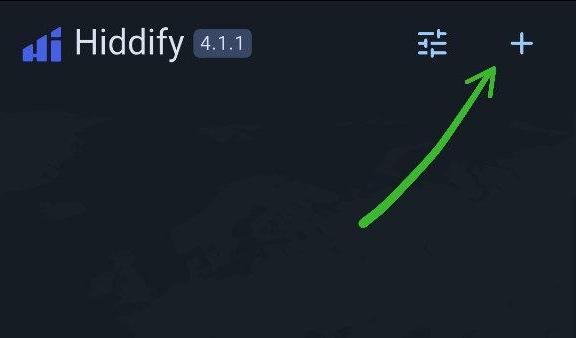
Откроется выпадающее меню с выбором: "Сканировать", "Буфер обмена", "Вручную". Выбираем "Буфер обмена"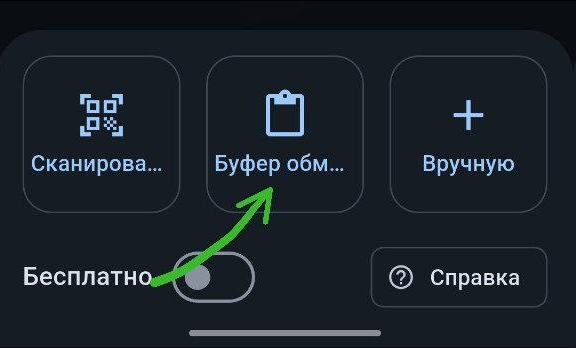
Приложение само добавит ссылку-подписку к вам в список профилей (сверху баннер, под "Hiddify")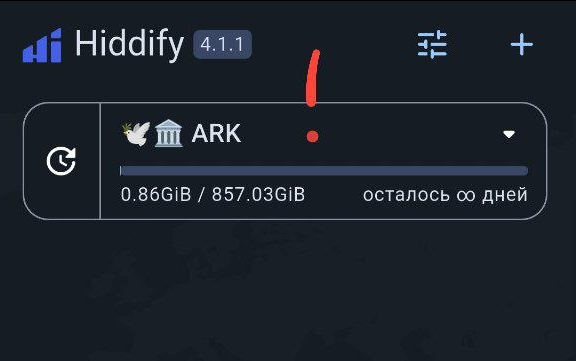
Вам остаётся только нажать кнопку в центре и произойдёт подключение к серверам проекта WG-Access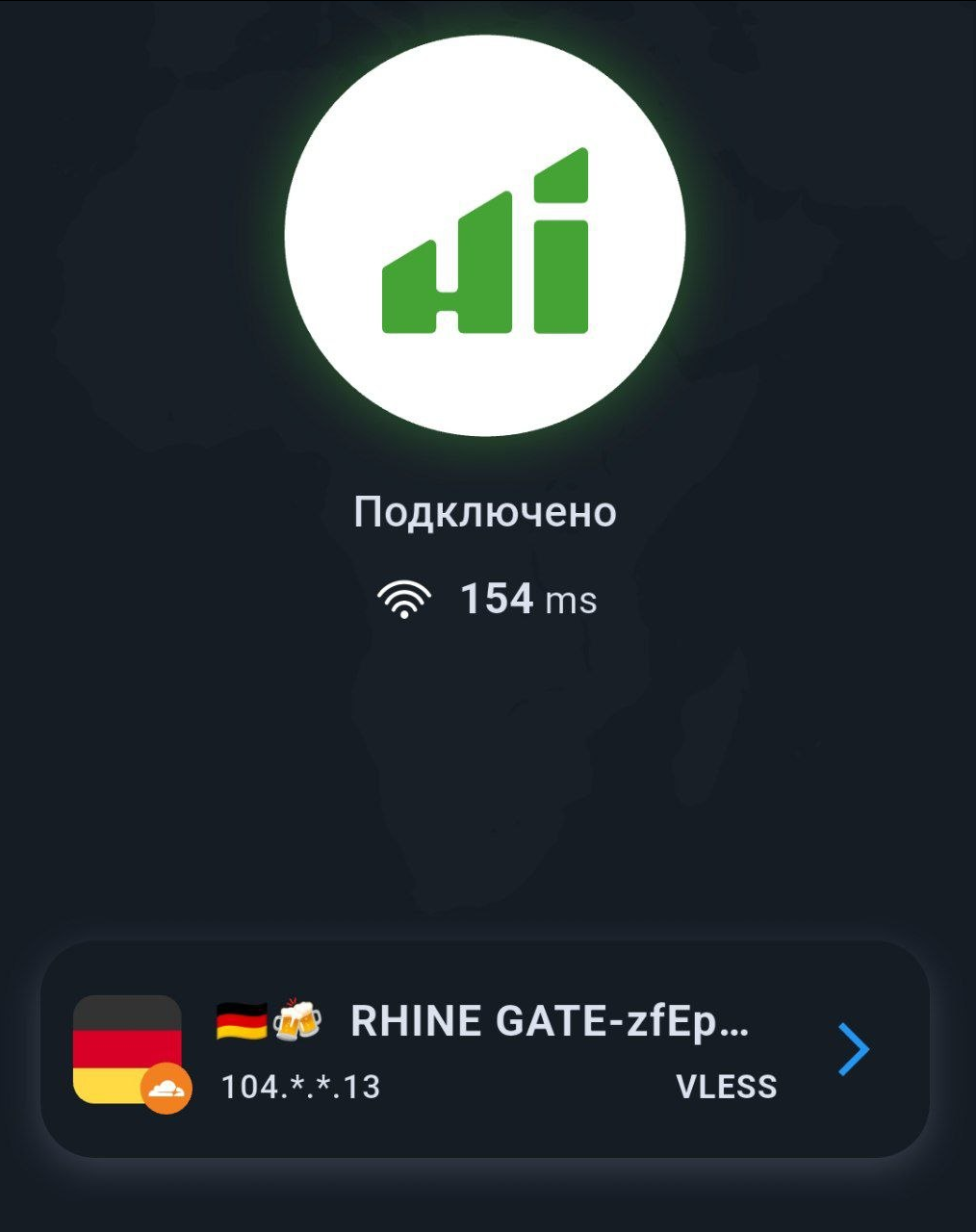
Настройки маршрутизации
Настройки маршрутизации необходимы для регулирования проксирования трафика, другими словами вы сами выбираете какие приложения будут открывать через прокси, а какие напрямую через ваш интернет
Открываем настройки (снизу справа), выбираем пункт "Маршрутизация", активируем "Прокси для приложений", после переходим в "Прокси для приложений", в меню сверху ставил галочку "Скрыть системные приложения" и выбираем метод "Не проксировать выбранные приложения" либо "Проксировать только выбранные приложения".
Разница между методами заключается в том, что вы либо проксируете трафик только для выбранных приложений или не проксируете его. Выбирайте по вашим предпочтениям!
1. Если проще выбрать какие-то российские приложения то ставьте метод "Не проксировать выбранные приложения" и выбирайте российские приложения
2. Если вы не пользуетесь множеством заблокированных приложений то ставьте метод "Проксировать только выбранные приложения" и выбирайте заблокированные приложения
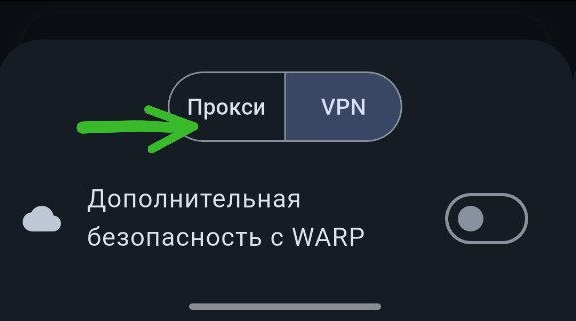
Возвращаемся обратно на главный экран приложения, нажимаем на "тип подключения" (значок справа сверху, рядом с "+"), откроется выпадающее меню с выбором подключения "Прокси" или "VPN", выбираем "Прокси" ("VPN" -- это "труба", в которую летит весь трафик, со всех приложений, даже если указали принудительно). После нужно выполнить переподключение к серверу (отключить подключение и подключить его обратно)
Визуальное представление:
Открываем настройки (снизу справа)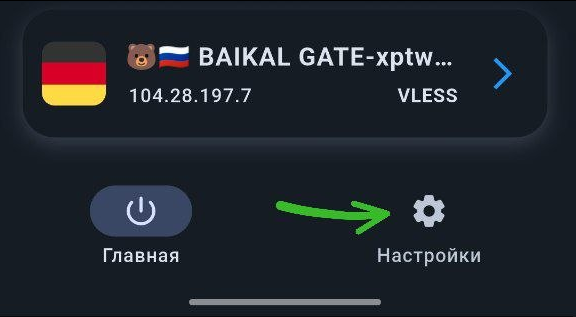
Выбираем пункт "Маршрутизация"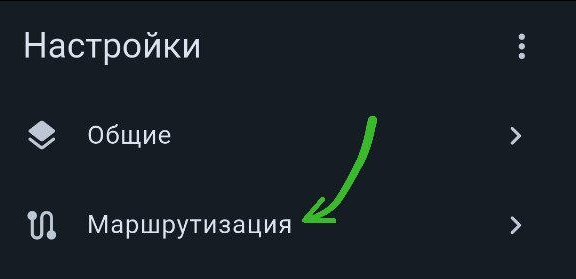
Активируем "Прокси для приложений", после переходим в "Прокси для приложений"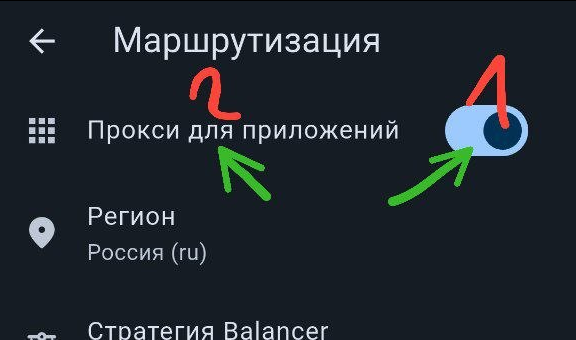
В меню сверху ставил галочку "Скрыть системные приложения"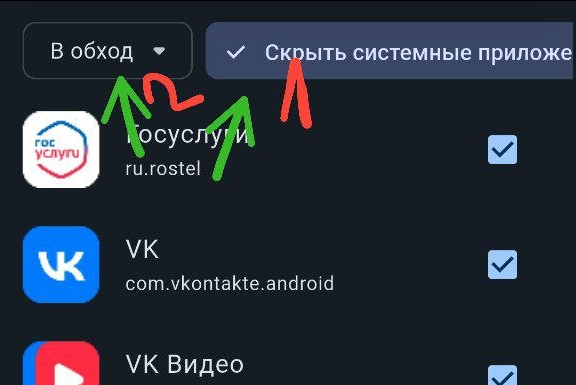
Выбираем метод "Не проксировать выбранные приложения" либо "Проксировать только выбранные приложения"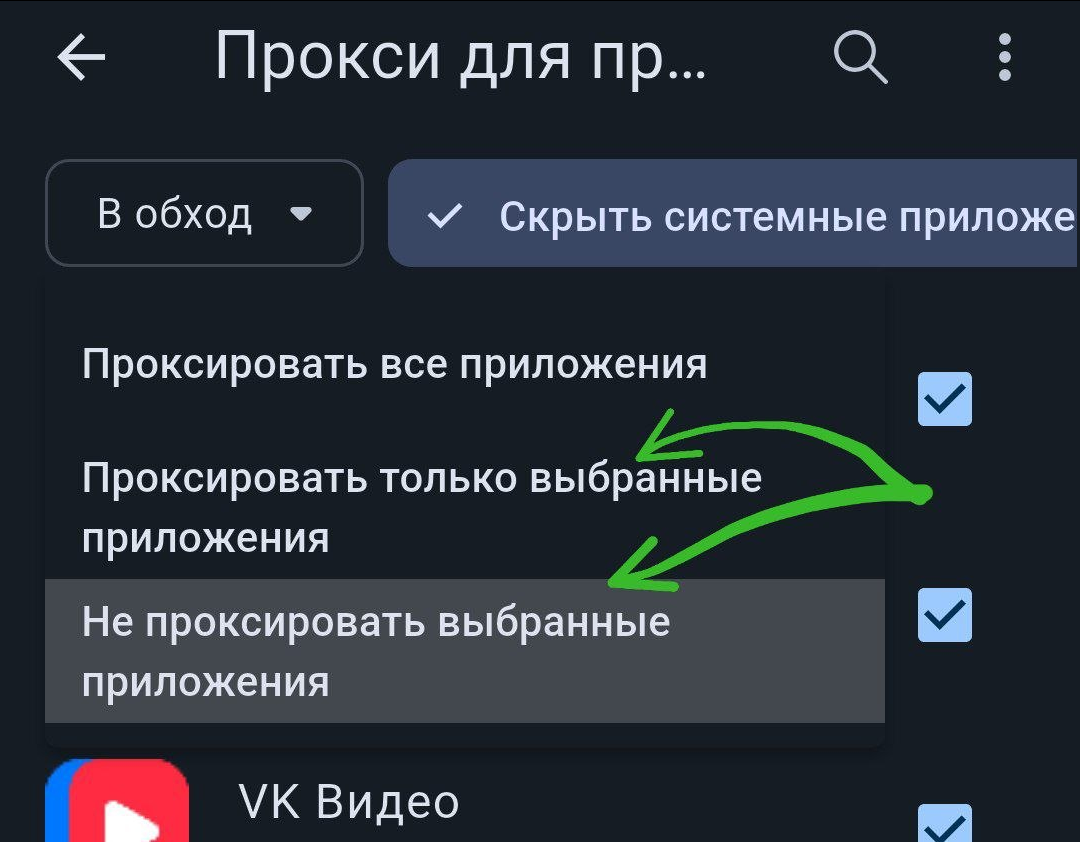
В нашем случае выбираем приложения которые не будут проксироваться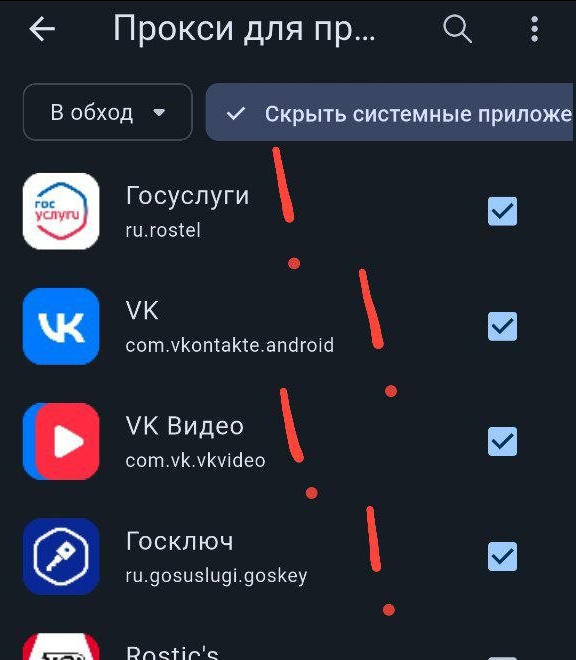
Возвращаемся обратно на главный экран приложения, нажимаем на "тип подключения" (значок справа сверху, рядом с "+")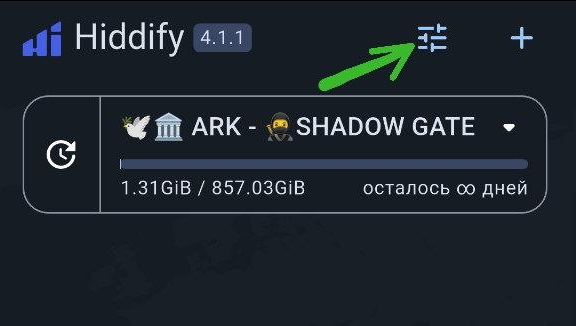
Выбираем "Прокси" ("VPN" -- это "труба", в которую летит весь трафик, со всех приложений, даже если указали принудительно). После нужно выполнить переподключение к серверу (отключить подключение и подключить его обратно)